
VUNESP - NOÇÕES DE INFORMÁTICA - MS EXCEL 2010

01 - Observe a planilha a seguir, sendo editada no MS-Excel 2010, em sua configuração padrão.
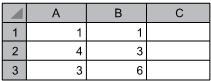
Assinale a alternativa que contém o valor exibido na célula C1, após ser preenchida com a fórmula =MÉDIA(A2;B3)
- a) 1
- b) 2
- c) 3
- d) 4
- e) 5
02 - Observe o ícone a seguir, retirado do MSExcel 2010, em sua configuração padrão.

Assinale a alternativa que contém o nome do ícone.
Assinale a alternativa que contém o nome do ícone.
- a) Escala.
- b) Diminuir Casas Decimais.
- c) Porcentagem.
- d) Separador de Milhares.
- e) Aumentar Casas Decimais.
03 - Observe a planilha a seguir, sendo editada no MS-Excel 2010, em sua configuração padrão.

Assinale a alternativa que contém o valor exibido em C1, após ser preenchida com a fórmula = CONT.NÚM(A1:B4)
- a) 1
- b) 4
- c) 5
- d) 8
- e) 10
04 - Se o Microsoft Excel 2010, em sua configuração padrão, exibir “#####” em uma célula depois de aplicar a ela a formatação de número, isso significará que talvez a célula não seja suficientemente larga para exibir os dados.
Assinale a alternativa que contém um procedimento que permite expandir a largura da coluna automaticamente para se ajustar ao número formatado.
- a) Escolher a opção Largura automática no grupo formatar da guia Dados.
- b) Clicar duas vezes no limite esquerdo da coluna que contém a célula com “#####”.
- c) Clicar duas vezes sobre a coluna que contém a célula com “#####”.
- d) Clicar duas vezes no interior da célula com “#####”.
- e) Clicar duas vezes no limite direito da coluna que contém a célula com “#####”.
05 - Considere os seguintes valores em uma planilha do MS-Excel 2010, na sua configuração padrão:
• 61 na célula A1
• 5 na célula B1
• 6 na célula B2
Assinale a alternativa com o resultado proporcionado pela fórmula =SE(OU(MÉDIA(A1;B1;B2)>24;0);1;CONT.NÚM(B1;B2)) aplicada na célula A2.
- a) #NOME?
- b) 0
- c) 1
- d) 2
- e) 11
06 - Observe a planilha do MS-Excel 2010, na sua configuração padrão, apresentada na figura.

Assinale a alternativa que contém o valor do Imposto da Torta de Limão ao ser aplicada a fórmula indicada na célula D6.
- a) R$ 12,00
- b) R$ 16,00
- c) R$ 20,00
- d) R$ 24,00
- e) R$ 36,00
07 - Observe a planilha do MSExcel 2010, em sua configuração original, apresentada na figura.

Considerando a fórmula da célula D3, assinale a alternativa que contém o percentual que será utilizado para calcular o valor do Imposto das Balas de Gelatina.
- a) 0,2%.
- b) 0,4%.
- c) 4%.
- d) 20%.
- e) 40%.
08 - Observe a planilha a seguir, extraída do MS-Excel 2010 em sua configuração padrão. Considere que o caractere ";" (ponto e vírgula) está configurado como separador de argumentos das funções.
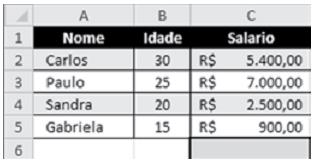
Assinale a alternativa que contém o resultado da fórmula =SOMASE(B2:B5;"<=20";C2:C5) a ser inserida na célula C6.
- a) R$ 2.500,00
- b) R$ 3.400,00
- c) R$ 8.800,00
- d) R$ 12.400,00
- e) R$ 15.800,00
'
09 - Observe a planilha do MS-Excel 2010, em sua configuração original, apresentada na figura.

Considerando a fórmula da célula D3, assinale a alternativa que contém o percentual que será utilizado para calcular o valor do Imposto das Balas de Gelatina.
- a) 0,2%.
- b) 0,4%.
- c) 4%.
- d) 20%.
- e) 40%.
10 - Observe as planilhas do MS-Excel 2010, a seguir, na sua configuração padrão. As planilhas apresentam a mesma tabela em dois momentos: antes e depois da classificação de dados no intervalo de células A9:D15.

antes da classificação

depois da classificação
Considerando que a ordem utilizada foi “do maior para o menor valor”, assinale a alternativa que contém as colunas utilizadas na classificação.
Considerando que a ordem utilizada foi “do maior para o menor valor”, assinale a alternativa que contém as colunas utilizadas na classificação.
- a) Valor e Frete.
- b) Frete e Valor.
- c) Valor e Qtde.
- d) Frete e Qtde.
- e) Qtde e Frete.
11 - No MS-Excel 2010, em sua configuração padrão, a célula A1 exibe o valor -345,456. Um usuário selecionou essa cé- lula e a formatou como Moeda, sendo que, a partir dessa ação, passou a ser exibido ##### no lugar do número.
Sobre essa situação, é correto afirmar que:
- a) o valor presente na célula não suporta a nova formatação.
- b) o símbolo exibido indica que o valor é negativo
- c) a célula não é suficientemente larga para exibir os dados.
- d) a célula está bloqueada para formatação.
- e) o número presente na célula, por possuir 3 casas após a vírgula, não pode ser representado como moeda.
12 - Para se criar uma Macro no MS-Excel 2010, deve-se clicar em Gravar Macro, que se encontra no grupo Código da guia
- a) Desenvolvedor
- b) Dados
- c) Fórmulas.
- d) Inserir
- e) Macro
13 - Utilizou-se a seguinte fórmula na célula A1 de uma planilha elaborada no MS-Excel 2010:
=SE(B1
Supondo que a data atual seja 08/02/2014, para que a letra c seja apresentada na célula A1, é suficiente que:
- a) B1=08/02/2014 e B2=08/02/2014
- b) B1=07/02/2014 e B2=07/02/2014
- c) B1=09/02/2014 e B2=09/02/2014
- d) B1=07/02/2014 e B2=08/02/2014
- e) B1=08/02/2014 e B2=07/02/2014
14 - Em uma planilha do MS-Excel 2010, a partir da sua configuração padrão, que controla o banco de horas extras de um Delegado de Polícia, conforme é apresentado na figura a seguir, a coluna A contém o mês de referência, a coluna B contém a data em que foram feitas as horas extras, e a coluna C contém o número de horas extras.

A fórmula a ser aplicada na célula C9 para calcular o total de Horas Extras do mês de nov/2013 é
- a) =SOMA(C2:C8)
- b) =CONT.SE(C2;C8)
- c) =CONT.SE(C2:C8)
- d) =SOMASE(C2;C8;?nov/2013)
- e) =SOMA(C2;C8)
15 - Para responder às questões de números 90 e 91, observe a figura a seguir, extraída do MS-Excel 2010, em sua configuração padrão. Ela apresenta uma tabela com os resultados dos ensaios realizados por um técnico de laboratório.

Assinale a alternativa que apresenta o nome do recurso do grupo Classificar e Filtrar, da guia Dados, que permite definir vários critérios simultâneos para classificar os ensaios do intervalo A1:B4 e é representado pelo ícone 
- a) Classificar de A a Z.
- b) Classificar de Z a A.
- c) Classificar.
- d) Filtro.
- e) Filtro avançado.
16 - Para responder às questões de números 90 e 91, observe a figura a seguir, extraída do MS-Excel 2010, em sua configuração padrão. Ela apresenta uma tabela com os resultados dos ensaios realizados por um técnico de laboratório.
Assinale a alternativa que contém a fórmula que, quando inserida na célula B5, resulta no mesmo valor apresentado nela atualmente.
- a) =MÉDIA(B2:B4)
- b) =SOMA(B2:B4)/4
- c) =MÉDIA(B2;B4)/3
- d) =SOMA(B2:B3)/3
- e) =MÉDIA(B2;B4)
17 - Em uma planilha elaborada no MS-Excel 2010, a célula A1 possui a palavra Casa, e a célula B1, a palavra amarela. Uma fórmula que pode ser colocada na célula C1, de modo que ela exiba o resultado da concatenação dos conteúdos das células A1 e B1, exibindo Casa amarela, com um espaço entre as duas palavras, é:
- a) =A1&"espaço"&B1
- b) =A1&" "&B1
- c) =A1&space&B1
- d) =A1+20h+B1
- e) =CONC(A1; space; B1)
18 - A tabela a seguir, elaborada no MS-Excel 2010, apresenta o consumo de água (coluna B) em função da temperatura ambiente (coluna A) em uma cidade.

Os dois gráficos a seguir foram elaborados a partir dessa tabela, por meio da seleção de todos os elementos das colunas A e B simultaneamente, e a escolha de tipos de gráficos permitidos pelo MS-Excel 2010.

Dentre os tipos de gráficos que o MS-Excel 2010 suporta, é correto afirmar que:
- a) ambos são Gráficos de Dispersão
- b) o primeiro é um Gráfico de Coluna e o segundo é um Gráfico Combinado.
- c) ambos são Gráficos de Tendências.
- d) o primeiro é um Gráfico de Dispersão e o segundo é um Gráfico de Linha.
- e) ambos são Gráficos de Ações
19 -

A tabela acima, elaborada no MS-Excel 2010, apresenta o consumo de água (coluna B) em função da temperatura ambiente (coluna A) em uma cidade. Considerando que o consumo de referência é 110, acrescentou-se a coluna C que apresenta a Variação do Consumo em relação ao valor de referência. Uma possível fórmula, que permite calcular a Variação do Consumo em relação ao consumo de referência, para a temperatura 32, supondo que a formatação da coluna C seja Percentagem com uma casa após a vírgula, é:
- a) =PERCENTIL(B4,B9)
- b) =(B4-B9)/B9
- c) =(B9-B4)/B4
- d) =100/B4*(B9-B4)
- e) =%(B4,B9)
20 - Supondo o MS-Excel 2010, em sua configuração padrão, para que novas macros possam ser criadas, deve-se;
- a) selecionar a guia Macros, presente na Faixa de Opções, e selecionar o botão Criar Novas Macros.
- b) baixar do site da Microsoft um programa complementar que possibilita criar macros e inseri-las no MS-Excel 2010
- c) primeiramente escolher um nome de no máximo 16 ca- racteres para a macro, que pode possuir letras, números, espaços e símbolos, como @, # e $
- d) ativar o Editor de Macros, gerar uma macro, atribuir-lhe um nome e chamar o Compilador de Macros.
- e) antes configurá-lo para que seja exibida a Guia Desenvolvedor, que não é mostrada por padrão.
21 - Observe as duas figuras seguintes, que contêm parte de uma mesma planilha do MS-Excel 2010, em sua configuração padrão, em dois momentos: antese depois da utilização do recurso que uniu as células A1 e B1 em uma célula maior e centralizou o conteúdo na nova célula.

Este recurso pertence ao grupo “Alinhamento” da guia “Início” e é representado pelo botão  . Assinale a alternativa que contém o nome do recurso utilizado
. Assinale a alternativa que contém o nome do recurso utilizado- a) Alinhar no Meio
- b) Centralizar
- c) Orientação
- d) Mesclar e Centralizar.
- e) Quebrar Texto Automaticamente.
22 - No departamento de RH de uma empresa, é utilizada uma planilha do Microsoft Excel 2010, na sua configuração padrão, para controlar a quantidade de funcionários dessa empresa, conforme figura a seguir. A célula A contém o nome do funcionário(a), a célula B contém o sexo (M - Masculino, F - Feminino) e a célula C contém a idade do funcionário(a). A fórmula a ser aplicada na célula B10, para calcular o Total de funcionários Homens com idade maior que 40 anos, é:
- a) =CONT.SE(B2:B8,"=M",C2:C8, ">40")
- b) =CONT.SE(B2;B8;"M";C2:C8;">40")
- c) =CONT.SES(B2:B8;"=M";C2:C8;"<>40")
- d) =CONT.SES(B2;B8;"M";C2:C8;">40")
- e) =CONT.SES(B2:B8;"=M";C2:C8;">40")
23 - Considere as células, linhas, colunas e valores a seguir, extraídos do MS-Excel 2010, em sua configuração padrão.
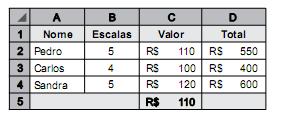
Assinale a alternativa que contém a fórmula que, quando aplicada na célula C5, resulta no valor apresentado atualmente nessa célula.
- a) =MÉDIA(C2:C4)
- b) =MÉDIA(B4:D4)
- c) =SOMA(C2:C4)
- d) =MÍNIMO(C2:C4)
- e) =MÍNIMO(B2:D4)
24 - A figura a seguir mostra uma planilha sendo editada no MS-Excel 2010, em sua configuração padrão.

A célula A4 será preenchida com a fórmula =SE(C1>2;5;3). Depois, a célula B4 será preenchida com a fórmula =SE(C2>2;5;3). Depois, a célula C4 será preenchida com a fórmula =A4+B4.
Assinale a alternativa que contém o valor correto exibido na célula C4.
Assinale a alternativa que contém o valor correto exibido na célula C4.
- a) 2
- b) 3
- c) 6
- d) 8
- e) 10
25 - Em uma planilha do MS-Excel 2010, a partir da sua configuração padrão, utilizada para controlar os livros de um estudante, a coluna A contém o nome do livro, a coluna B contém o tipo do livro e a coluna C contém o nome do autor, conforme está mostrado na figura.
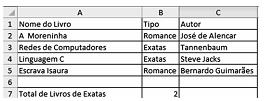
A fórmula a ser aplicada na célula B7, que calcula o total de livros do tipo “Exatas” é
- a) =TOTAL(B2:B5; "Exatas")
- b) =CONT.SE(B2:B5; "Exatas")
- c) =CONT.SE(B2;B5;<> "Exatas")
- d) =SOMA.SE(B2:B5;=Exatas)
- e) =SOMA.SE(B2:B5;#Exatas)
26 - Observe o conteúdo das células da planilha do MS-Excel 2010, apresentada parcialmente na figura.

Assinale alternativa com o resultado da seguinte fórmula a ser digitada na célula C9:
=SE(A2="Norte";SE(A6="Sul";10^2;B6*2+100%);SOMA (B4:C5))
=SE(A2="Norte";SE(A6="Sul";10^2;B6*2+100%);SOMA (B4:C5))
- a) R$ 100
- b) R$ 1.184
- c) R$ 2.600
- d) R$ 2.214
- e) R$ 1.301
GABARITO EM BREVE


